Ubuntu系统音频调试指南:解决录音异常问题

在网安产品出货国外的过程中,我们在x86平台上遇到了Ubuntu系统录音异常的情况——安装Windows系统时录音正常,但切换到Ubuntu 24.04.3版本后,使用Audacity录音软件发现截幅严重、有杂音且伴有嘶嘶的电流声。经过一番调试,我们成功解决了问题,现在将完整的调试思路分享给大家。
一、前提说明
正常镜像驱动已存在,无需额外调试驱动部分,我们的工作主要围绕音频参数配置展开。
二、调试完整思路
1.查看音频设备信息
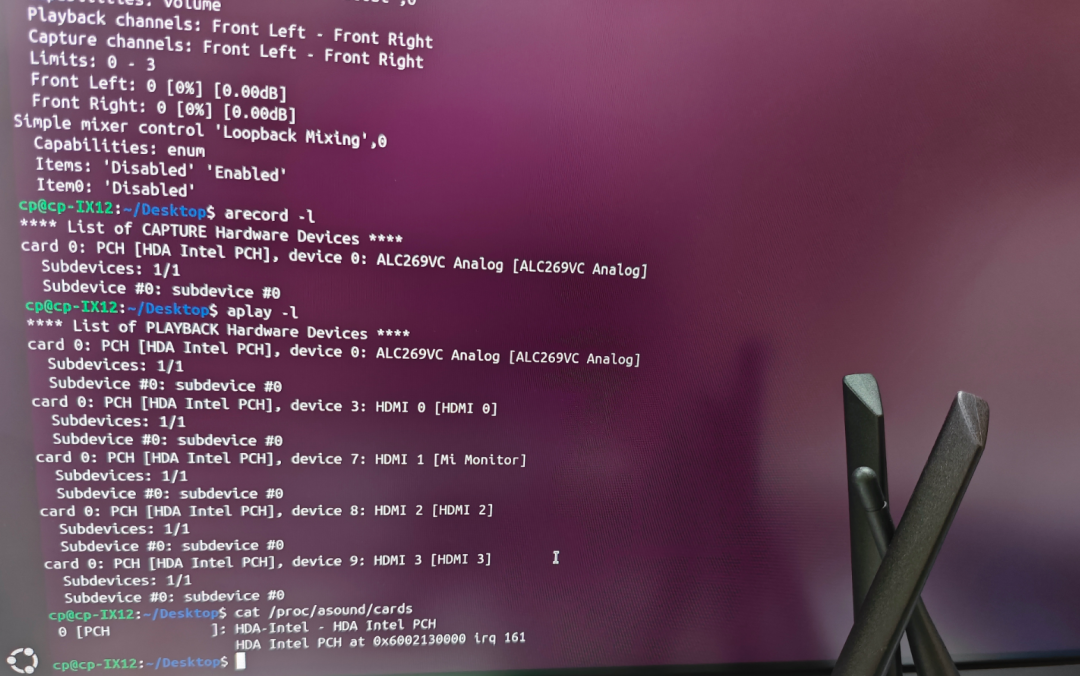
◦使用arecord -l命令查看捕获(录音)硬件设备列表,了解系统中可用的录音设备及其参数,例如设备编号、子设备等信息,这能帮助我们确定后续操作针对的具体设备。
◦通过aplay -l命令查看播放硬件设备列表,虽然本次主要解决录音问题,但了解播放设备情况有助于从整体上把握音频系统。
◦执行cat /proc/asound/cards命令,可获取声卡的详细信息,进一步确认音频硬件的基础配置。
1.调整音频混音器参数
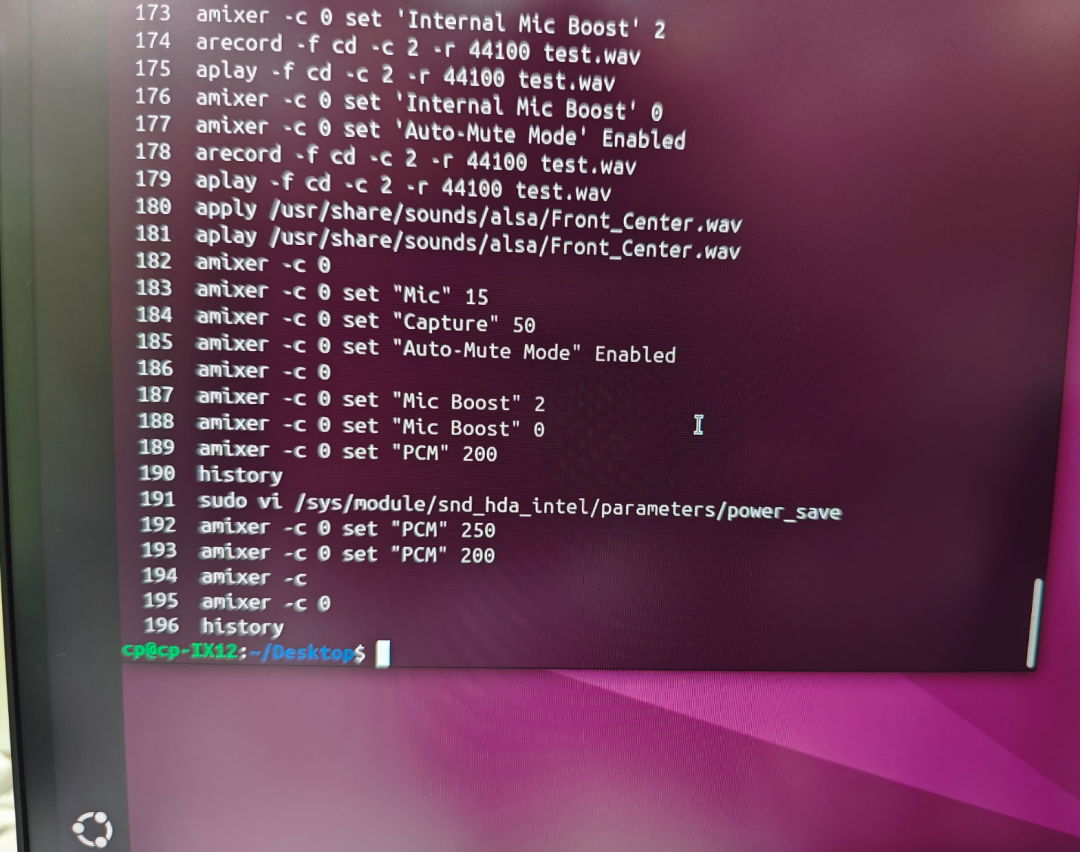
◦PCM音量:PCM(脉冲编码调制)是数字音频的一种表示形式,调整PCM音量参数(如amixer -c 0 set 'PCM' 200),可控制数字音频信号的整体音量大小,合适的PCM音量能避免信号过强或过弱导致的问题。
◦麦克风相关
Mic音量:直接控制麦克风输入信号的音量,通过amixer -c 0 set "Mic" 15等命令调整,确保麦克风输入音量处于合理范围,既不会因过小导致录音不清晰,也不会因过大造成截幅。
Mic Boost:对麦克风输入信号进行增益放大,当麦克风本身灵敏度不足时,适当调整Mic Boost(如amixer -c 0 set "Mic Boost" 2)可增强输入信号,但要注意过度增益可能引入杂音。
Internal Mic Boost:针对内置麦克风的增益控制,根据内置麦克风的实际情况进行调整,同样需平衡增益效果与杂音引入的风险。
◦捕获(Capture)音量:Capture音量控制录音时的捕获音量,使用amixer -c 0 set "Capture" 50等命令设置合适值,保证录音信号能被正常捕获,同时避免信号过载。
◦自动静音模式(Auto-Mute Mode):通过amixer -c 0 set "Auto-Mute Mode" Enabled启用自动静音模式,可在特定情况下(如无音频输入时)自动静音,减少不必要的噪声干扰。
1.测试音频功能
◦录音测试:使用arecord -f cd -c 2 -r 44100 test.wav命令进行录音,其中参数指定了音频格式(-f cd表示CD质量)、声道数(-c 2双声道)和采样率(-r 44100),生成测试音频文件test.wav。
◦播放测试:利用aplay -f cd -c 2 -r 44100 test.wav命令播放刚才录制的音频文件,检查录音质量是否正常,是否还存在截幅、杂音和电流声等问题。也可以播放系统自带音频文件(如aplay /usr/share/sounds/alsa/Front_Center.wav),测试系统播放功能是否正常,从侧面验证音频系统的整体状态。
1.优化与验证
◦根据测试结果,反复调整上述音频混音器参数,如尝试不同的PCM、Mic、Capture等参数值,找到最适合当前硬件和系统的配置组合。
◦多次进行录音和播放测试,确保调整后的配置能稳定地解决录音异常问题,使音频质量达到预期效果。
三、思维脑图
通过以上步骤,我们成功解决了Ubuntu系统下的录音异常问题。希望这份指南能为其他在Ubuntu系统上进行音频调试的小伙伴提供帮助,让音频功能在Ubuntu系统上也能稳定、正常地工作。
相关文章
-

2026年泰国高尔夫旅游交易会在曼谷举行
-

【石榴花开 籽籽同心】探访“西藏解放第一村”:红色传承中,见证藏乡七十余载幸福变迁
-

外交部发言人介绍西藏泥石流灾害外籍人员搜救情况
-

天下为公 翰墨同心:纪念孙中山先生诞辰160周年两岸书画家笔会在京举行
-

中金:后续通胀走势仍有赖于政策发力推动内需改善
-
9天5板!百亿牛股公告提示风险!股价年内大涨近70% 上半年营收净利双降
-
106家锂电企业上半年净利大涨83%,利润向上游迁移
-
多只连板股深夜提示风险!海鸥住工:可能申请停牌核查