基于RP2040双核MCU的嵌入式开发板开源项目介绍

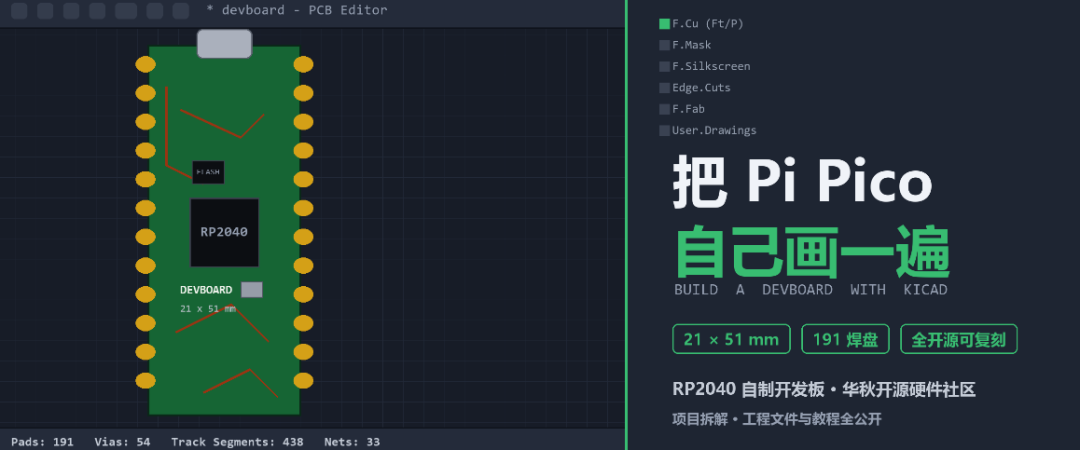
191 个焊盘、438 段走线——一块 21×51mm 的 Pi Pico 克隆板,从原理图到 Gerber 全部开源。华秋社区这篇项目贴,把自制开发板的每一步都摊开了给你看。—— 华秋开源硬件社区 · 项目拆解
用 RP2040 的人很多:Pico、MacroPad、各式各样的自制键盘。但用过和画过之间,隔着一整个硬件世界——为什么 CC 引脚要各挂一颗 5.1K 电阻?为什么 USB 差分线上要串两颗 27Ω?为什么 Flash 必须贴着主控放?这些问题,买十块开发板也得不到答案,自己画一遍就有了。
用 KiCad 从零画一块 RP2040 最小系统开发板,原理图、PCB、BOM、生产文件全部公开,连「每颗电容为什么在那」都讲明白了。
这篇文章把项目里的硬件设计要点重新捋一遍——看完再决定要不要点开工程文件。
本期看点
①KiCad 从零全流程:最小系统原理图 → 布局布线 → DRC 校验 → 可直接打板
②USB 差分 27Ω 端接、QSPI Flash 紧贴主控:自制板最容易翻车的两处,逐个拆解
③21×51mm,全部 GPIO 引出,工程文件 + BOM + 生产资料三包齐发
00为什么值得自己画一遍开发板
先说这块板最值得学的一点:它逼你直面 RP2040 的硬件底层。这颗双核 Cortex-M0+ 有个绕不开的特性——片内没有 Flash,程序存放完全依赖 QSPI 总线外挂的存储芯片。这意味着 QSPI 走线是全板速度要求最高的信号:走线长了、环路大了、干扰进来了,板子就直接启动失败。
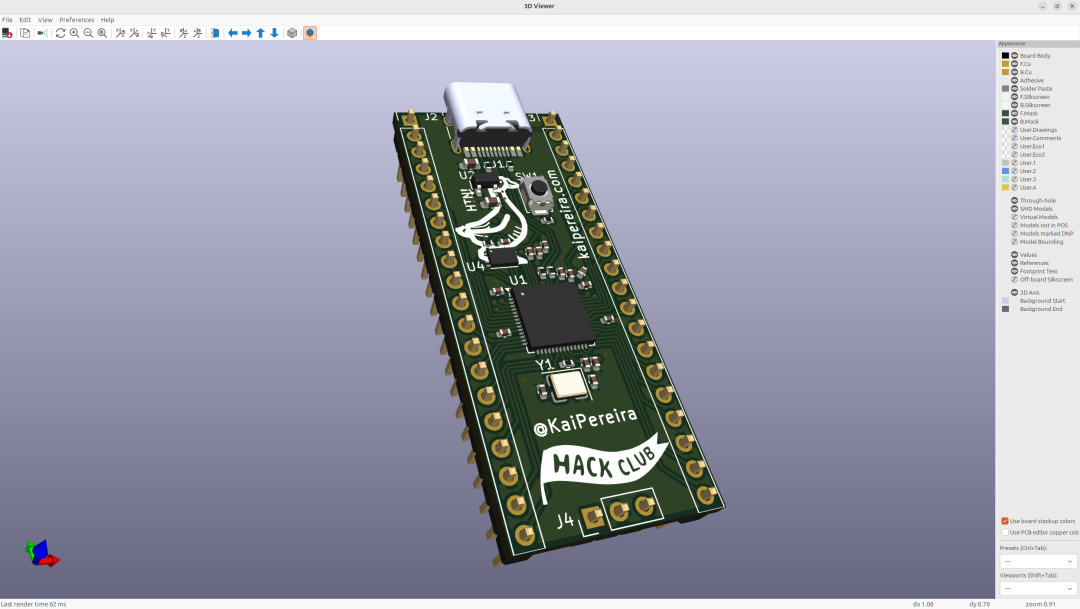
原教程 README 里有一句话,基本就是整个项目的纲领——它不只是教程,更是一次「板上每个元件到底是干嘛的」的彻底盘点:
这个项目覆盖的完整链路是:最小系统原理分析 → 器件 BOM 选型 → 原理图绘制 → 高速 PCB 布线 → ERC/DRC 电气校验 → 输出可直接提交工厂的生产文件。走完一遍,等于把商用开发板的设计思路完整复刻了一次。
01硬件设计:一块板上的六个模块
整块板按功能拆成六个模块,每个都不复杂,但每个都有讲究:
USB-C 电源输入USB C / POWERUSB-C 14P 母座取 5V,CC1/CC2 各挂一颗 5.1K 下拉电阻——这是 Type-C 规范里声明「我是默认供电」的标准动作,漏了它可能根本取不到电。
LDO 稳压MCP1700x-330xxIT5V 转 3.3V 给主控和 Flash 供电,输出 250mA。教程最初选了 NCP1117,后来换成 MCP1700——原因很实在:封装太大,这块小板上放不下。
去耦电容网络DECOUPLING NETWORK按 RP2040 数据手册来:8 个 IO VDD 引脚各配一颗 0.1uF,3.3V 电源线再挂一颗 1uF;1.1V 内核线 2 颗 0.1uF 加 1uF。原则只有一条——去耦电容尽量贴住它服务的电源脚。
12MHz 晶振CRYSTAL OSCILLATOR3225 四脚封装,XOUT 串 1K 阻尼电阻保护晶振。负载电容按理论先放了 15pF,实际选型后改到 33pF——换个晶振就要重算负载电容,这是画板人常踩的坑。
QSPI Flash + BOOTSELW25Q16JV · 2MBRP2040 没有片内 Flash,外挂 W25Q16JV(16Mbit,USON-8 小封装)补上,容量对齐官方 Pico。BOOTSEL 按键接在片选线上(10K 上拉),按住上电即可进入烧录模式;Flash 芯片紧贴 MCU 摆放,把 QSPI 走线压到最短。
USB 差分与 I/O27Ω TERMINATIONUSB D+/D- 各串一颗 27Ω 端接电阻再进主控,抑制高速信号失真;J2 10pin + J3 12pin 排针把全部 GPIO 引出,另留 3pin SWD 调试口,UART/I2C/SPI 外设直接插上就用。
六个模块看完,你会发现一块「最小系统」开发板里没有一颗元件是可有可无的——每颗电阻背后都是一条总线规范或一条电源纪律。
02关键数字:从板框到走线
板框尺寸21 × 51 mm,对齐官方 PicoPCB 规模191 个焊盘 · 54 过孔 · 438 段走线网络数量33 条电气网络外挂 Flash2 MB · QSPI 总线主时钟12 MHz 外部晶振
这组数字来自项目页的 KiCad 截图与原理图,它回答了一个常见疑问:画一块「最小系统」开发板到底有多大工作量——191 个焊盘、438 段走线,全部手工布完,再跑一遍 DRC 电气规则检查清零。对一个第一次画开发板的人来说,这是一份相当扎实的练习量。
03工程文件与教程:拿去就能复刻
这套项目最「值钱」的不是那块板,而是完整的可复刻资料链:GitHub 教程仓库 github.com/KaiPereira/build-a-devboard 把 KiCad 全流程写成图文步骤,从「SoC 是什么」讲到生成 Gerber,还有手焊 SMD 的部分。
①PCB_DESIGN.zip(5.01MB)——完整 KiCad 工程,原理图和 PCB 可以直接打开逐层看;
②PRODUCTION.zip(1.17MB)——生产文件包,Gerber 等资料可直接提交 PCB 工厂制板;
③RENDERS.zip(5.76MB)——3D 渲染图,焊接前先看清板上每个位置该放什么。
复刻路径很简单:下载工程 → KiCad 打开核对 → 提交 Gerber 打板(打样前可以先用华秋 DFM 跑一遍可制造性检查)→ 焊上排针,按住 BOOTSEL 上电进烧录模式,开始跑你的第一行固件。整个流程不需要任何超出「会画 KiCad 基本操作」之外的技能。
04这块板能用在哪
①嵌入式调试与外设验证——全部 GPIO 引出,UART/I2C/SPI 模块即插即测,驱动代码不用再迁就别人的板子布局;
②定制底板的起点——工程完全开源,把它当模板改:加传感器接口、加电机驱动、改板框挖槽,就能快速衍生自己的原型;
③教学与入门——教程把每颗元件的原理都讲了一遍,适合当第一块「自己画出来」的开发板,学生和创客都能直接跟。
05复刻避坑:五条布局铁律
如果只带走五条经验,带走这五条——它们全部来自这个项目的实际踩坑:
①Flash 紧贴 MCU——QSPI 是全板最快信号,走线长度压到最短、环路面积压到最小,自制板最常见的启动失败就出在这;
②USB 差分线规矩走——27Ω 端接电阻不能省,差分对并行等长走,通信丢包往往从这里来;
③去耦电容贴电源脚——每颗 0.1uF 服务一个引脚,离得越远效果越差,这是电源噪声的第一道防线;
④晶振贴住 XIN/XOUT——负载电容同样要贴着放,换晶振型号记得重算负载电容;
⑤焊盘上别打过孔——会直接影响焊接良率,元件也放不稳,这是教程里反复强调的一条。
项目地址:https://p.eda.cn/d-1422156553380691968
结语
买一块开发板,你得到的是现成的答案;画一块开发板,你得到的是所有问题——以及把这些问题一个个解决掉的能力。21×51mm 的板框里,191 个焊盘就是 191 个「为什么」,这个项目把每个「为什么」的答案都留在了文档里。
相关文章
-

护航AI端侧安全身份认证!汇顶科技推出创新指纹+安全组合方案
-
一块8GB TF卡的“开机慢”之谜——FAE两招,2.5分钟压到15秒
-
rk3506 burildroot系统目录地图:从源码树到板子上的分区
-
同一块射频板,VNA每次测的S11为什么都不一样?
-
有锂行天下 | 珀金埃尔默Avio 550 Max ICP-OES测定磷酸铁锂中铁、锂、磷稳定性
-
亲测拆解:晶光华SMD5032 13.25311MHz工业级晶振,给选型的兄弟避个雷
-

中国人保携手中京和樾府“三进入”宣传活动
-

中国人保携手桥北街道物流园社区宣传活动